הורדתם טראק מ־teamix ולא מוצאים אותו במחשב? הוא לא נעלם. המדריך הזה מראה צעד אחר צעד איפה Windows שומר אותו, ואיך מגיעים אליו תוך כמה שניות.
צוות טימיקס··7 דק׳ קריאה
התשובה הקצרה: כל קובץ שאתם מורידים נשמר בתיקייה הורדות (באנגלית: Downloads). ככה זה גם ב־Windows וגם ב־Mac. טראק מ־teamix נשמר בשם שם האמן – שם השיר.mp3.
המדריך מחולק לשניים. בחרו את המחשב שלכם וקפצו ישר לחלק שלכם:
שם האמן – שם השיר.mp3, למשל Sunset Avenue - Tel Aviv Nights.mp3
סוג הקובץ
MP3, קובץ שמע רגיל
איפה הוא נשמר
בתיקייה ״הורדות״ (Downloads)
מתי הוא יורד
ברגע שמופיעה ב־teamix ההודעה ״ההורדה התחילה״
שימו לב: אחרי שלוחצים על הורדה ב־teamix מופיעה ההודעה ״מכינים את הקובץ…״. הכנת הקובץ לוקחת כמה שניות, ובסטים ארוכים קצת יותר. רק כשמופיעה ההודעה ״ההורדה התחילה״ הקובץ באמת יורד למחשב, אז אל תסגרו את העמוד לפני כן.
איפה ההורדות ב־Windows
דרך 1: ישר מהדפדפן (הכי מהירה)
הדפדפן זוכר כל קובץ שהורדתם, ויודע לפתוח את התיקייה שבה הוא נמצא בלחיצה אחת.
אם אתם גולשים ב־Google Chrome
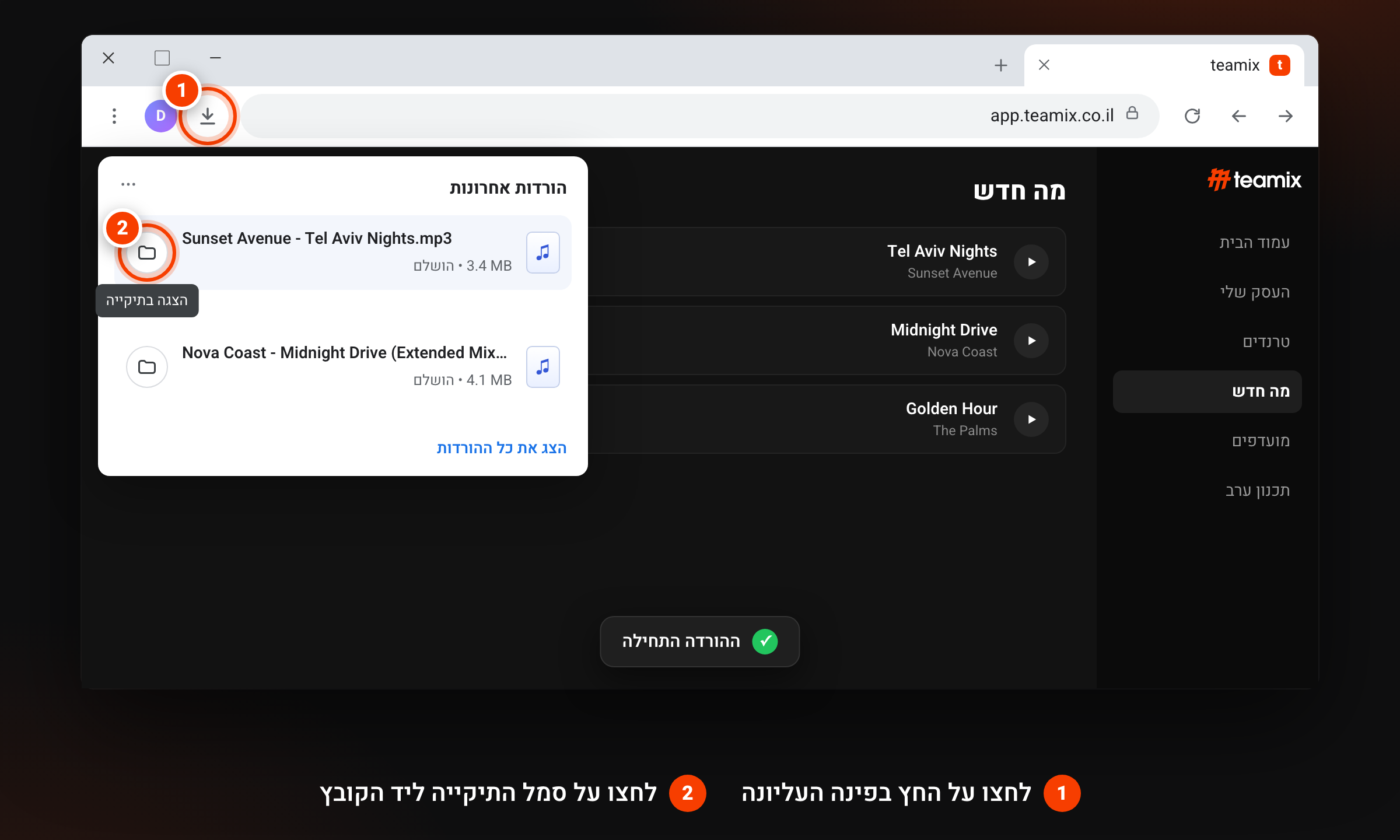
מיד אחרי ההורדה, הסתכלו בפינה העליונה של חלון הדפדפן, ליד שורת הכתובת. יופיע שם סמל של חץ למטה.
לחצו על החץ. תיפתח רשימה קטנה של ההורדות האחרונות, והטראק שהורדתם יהיה ראשון בה.
לחצו על סמל התיקייה שליד שם הקובץ (״הצגה בתיקייה״).
תיפתח התיקייה ״הורדות״, והקובץ כבר יהיה מסומן בה. זהו, מצאתם.
בכרום: החץ פותח את רשימת ההורדות, וסמל התיקייה מביא אתכם ישר לקובץ.
אם אתם גולשים ב־Microsoft Edge
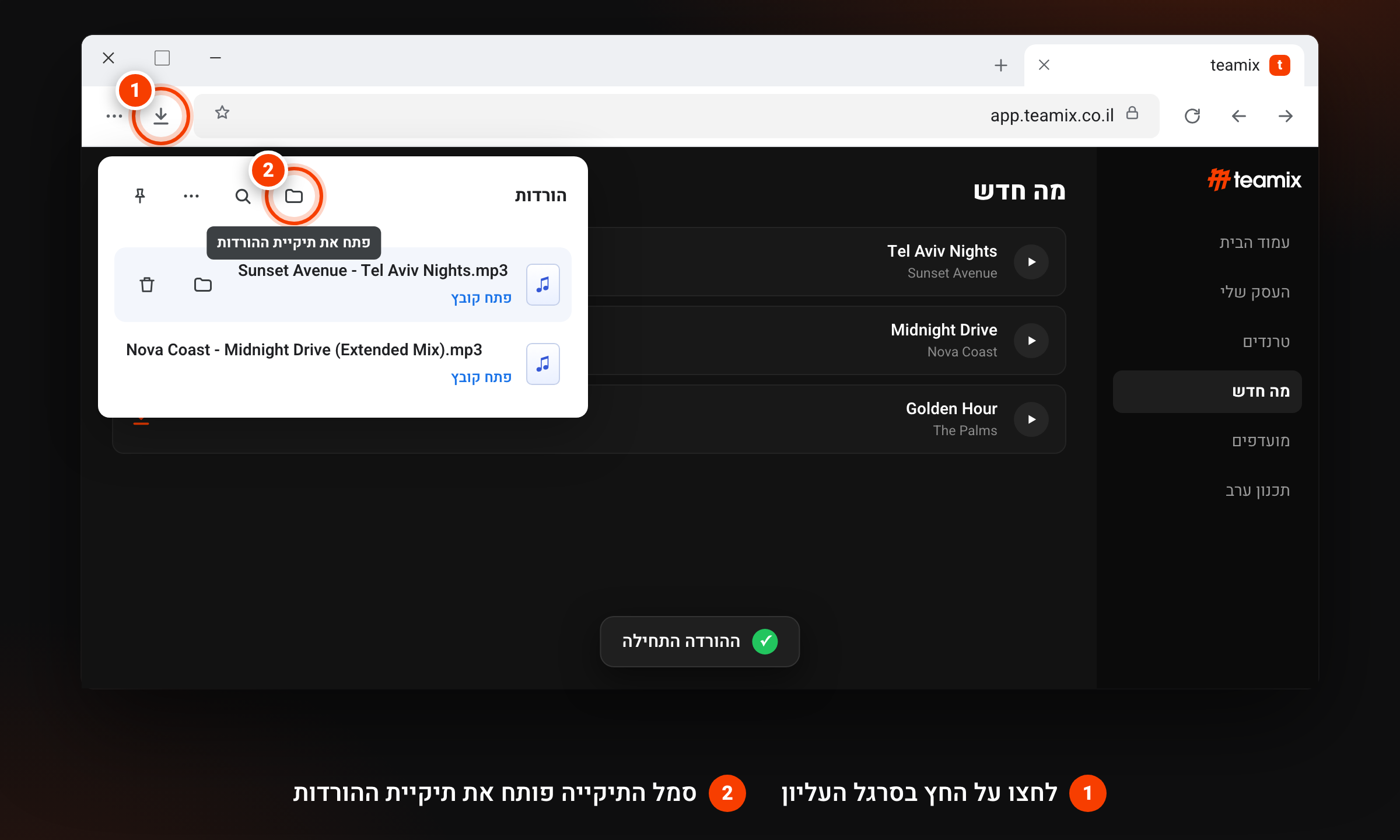
אחרי ההורדה, לחצו על סמל החץ למטה בסרגל העליון של הדפדפן.
ברשימה שנפתחת, לחצו על סמל התיקייה שבראש הרשימה. תיפתח תיקיית ההורדות.
אפשר גם להעביר את העכבר מעל הטראק עצמו וללחוץ על סמל התיקייה שמופיע לידו.
באדג׳: סמל התיקייה בראש רשימת ההורדות פותח את התיקייה.
קיצור מקשים ששווה לזכור
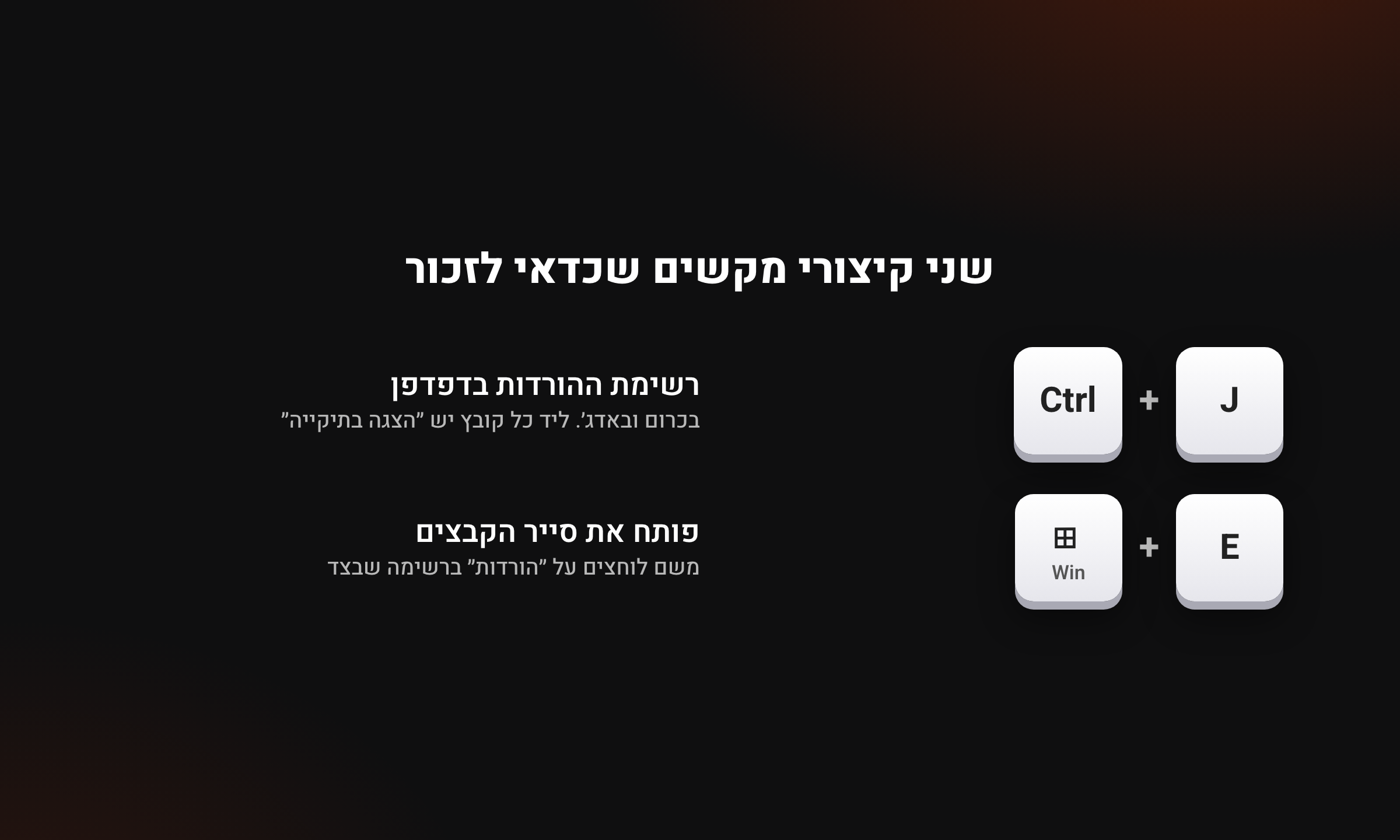
בכרום וגם באדג׳, לחיצה על Ctrl + J פותחת את רשימת כל ההורדות שלכם. ליד כל קובץ ברשימה יש קישור ״הצגה בתיקייה״.
שני קיצורים שמקצרים את כל הדרך.
דרך 2: דרך סייר הקבצים
סייר הקבצים הוא התוכנה של Windows שמציגה את התיקיות במחשב. הסמל שלו הוא תיקייה צהובה.
לחצו על סמל התיקייה הצהובה בשורת המשימות שבתחתית המסך. אפשר גם ללחוץ במקלדת על Win + E (מקש הלוגו של Windows יחד עם האות E).
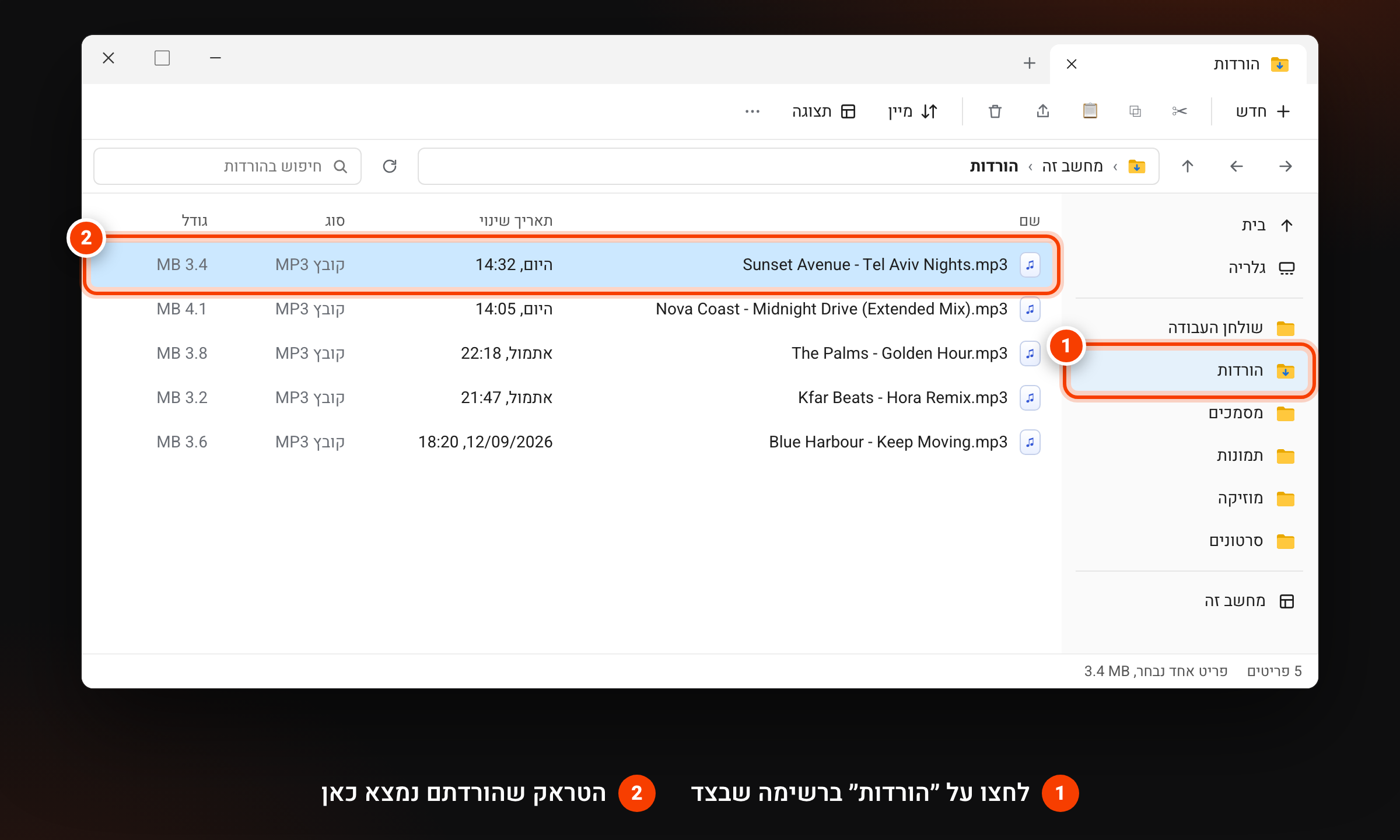
ברשימה שבצד החלון, לחצו על הורדות (Downloads).
הטראקים שהורדתם מופיעים ברשימה. לחיצה כפולה על קובץ תנגן אותו.
בסייר הקבצים: ״הורדות״ ברשימה שבצד, והטראק מחכה לכם שם.
הקובץ האחרון לא למעלה? מיינו לפי תאריך
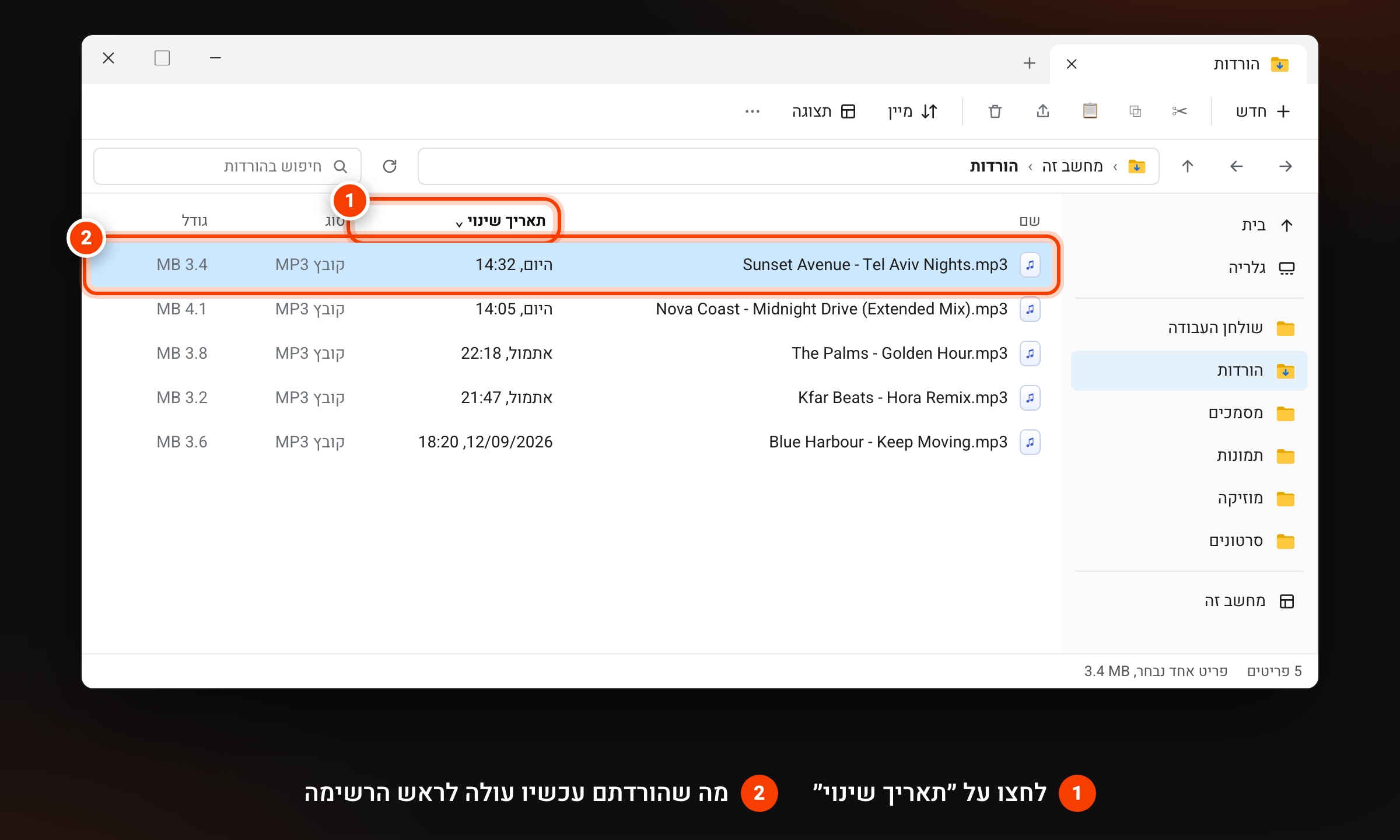
בתוך תיקיית ההורדות, לחצו על כותרת העמודה תאריך שינוי (Date modified).
אם הקובץ החדש ביותר לא עלה לראש הרשימה, לחצו על הכותרת פעם נוספת.
לחיצה על ״תאריך שינוי״ מביאה את ההורדה האחרונה לראש הרשימה.
לא רואים עמודות בכלל, רק סמלים גדולים? למעלה בחלון לחצו על תצוגה (View) ובחרו פרטים (Details).
דרך 3: לחפש את הקובץ לפי השם
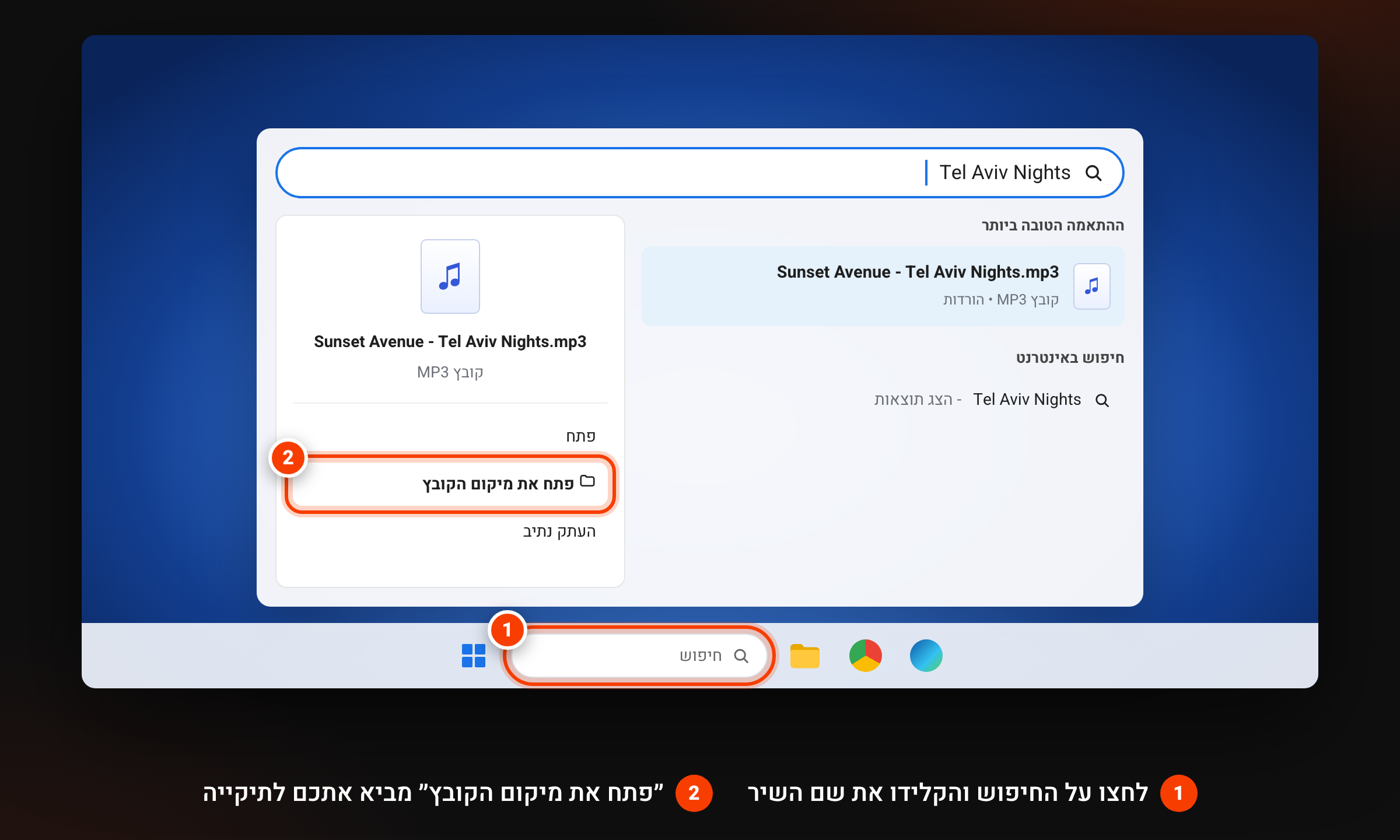
לחצו על מקש הלוגו של Windows במקלדת, או על תיבת החיפוש בשורת המשימות.
הקלידו חלק משם השיר או משם האמן, למשל Tel Aviv Nights.
הקובץ יופיע בתוצאות. לחיצה עליו תנגן אותו, ולחיצה על פתח את מיקום הקובץ תביא אתכם לתיקייה שבה הוא נמצא.
החיפוש של Windows מוצא את הקובץ לפי כל חלק מהשם.
הקבצים לא בתיקיית ההורדות? בדקו את הדפדפן
יכול להיות שהדפדפן שלכם מוגדר לשמור הורדות בתיקייה אחרת, או לשאול איפה לשמור כל קובץ. ככה בודקים:
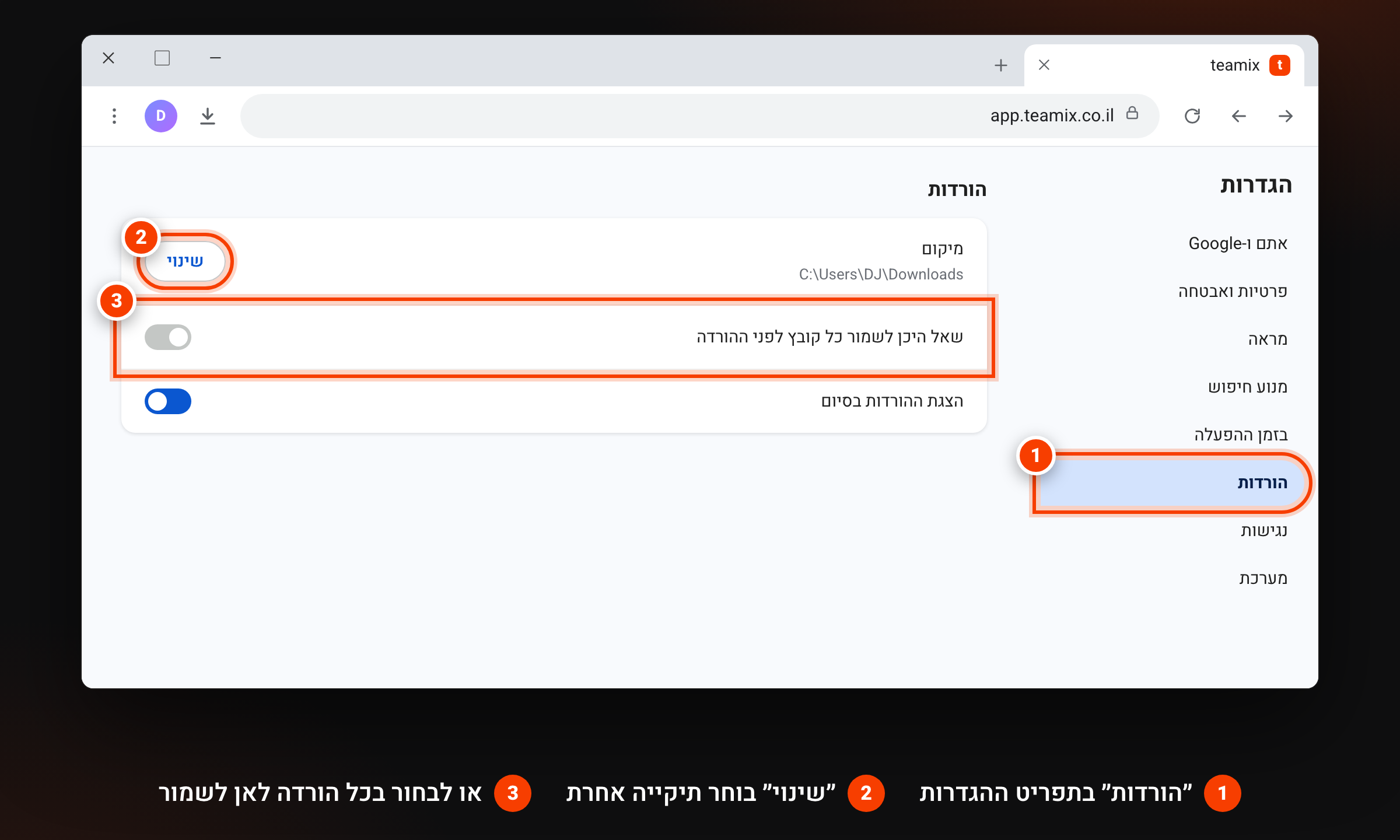
בכרום, לחצו על שלוש הנקודות בפינה העליונה ובחרו הגדרות.
בתפריט שבצד בחרו הורדות.
תחת מיקום כתובה התיקייה שבה נשמרים כל הקבצים. לכו לתיקייה הזאת, והטראקים יהיו שם.
הגדרות ההורדות בכרום: כאן רואים, ומשנים, לאן הקבצים נשמרים.
באדג׳ זה נמצא באותו מקום: שלוש הנקודות ← הגדרות ← הורדות.
עדיין לא מצאתם? קפצו לפתרון בעיות.
איפה ההורדות ב־Mac
בפעם הראשונה בספארי: ספארי ישאל אם לאפשר הורדות מהאתר app.teamix.co.il. לחצו אפשר (Allow). בלי זה הקובץ לא יורד.
דרך 1: ישר מהדפדפן (הכי מהירה)
הדפדפן זוכר כל קובץ שהורדתם, ויודע להראות לכם אותו ב־Finder בלחיצה אחת.
אם אתם גולשים בספארי (Safari)
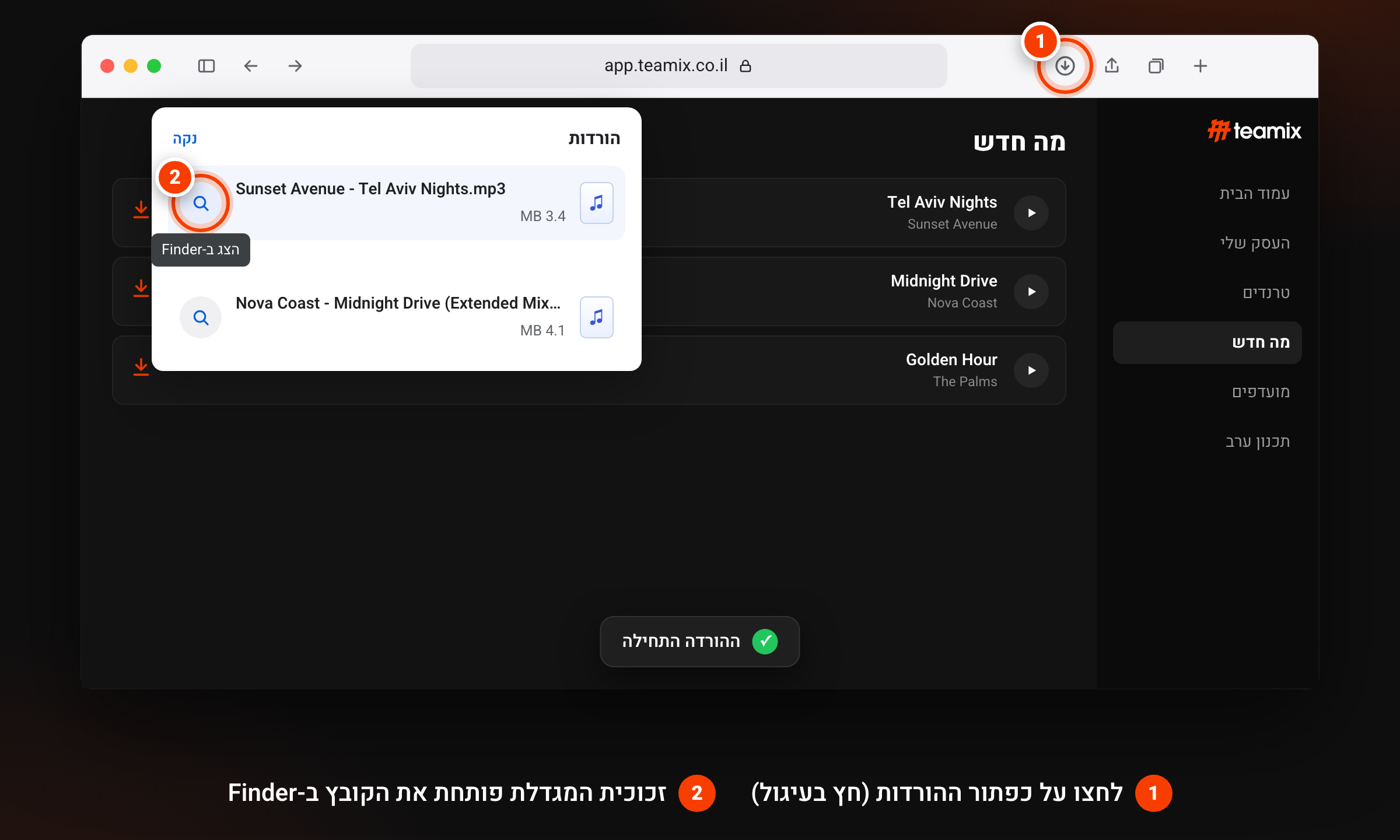
אחרי ההורדה, הסתכלו בסרגל העליון של ספארי. יופיע שם כפתור של חץ למטה בתוך עיגול.
לחצו עליו. תיפתח רשימת ההורדות, והטראק שהורדתם יהיה ראשון בה.
לחצו על סמל זכוכית המגדלת שליד שם הקובץ. ייפתח חלון Finder, והקובץ יהיה מסומן בו.
בספארי: כפתור ההורדות, ואז זכוכית המגדלת שמראה את הקובץ ב־Finder.
אם אתם גולשים ב־Google Chrome
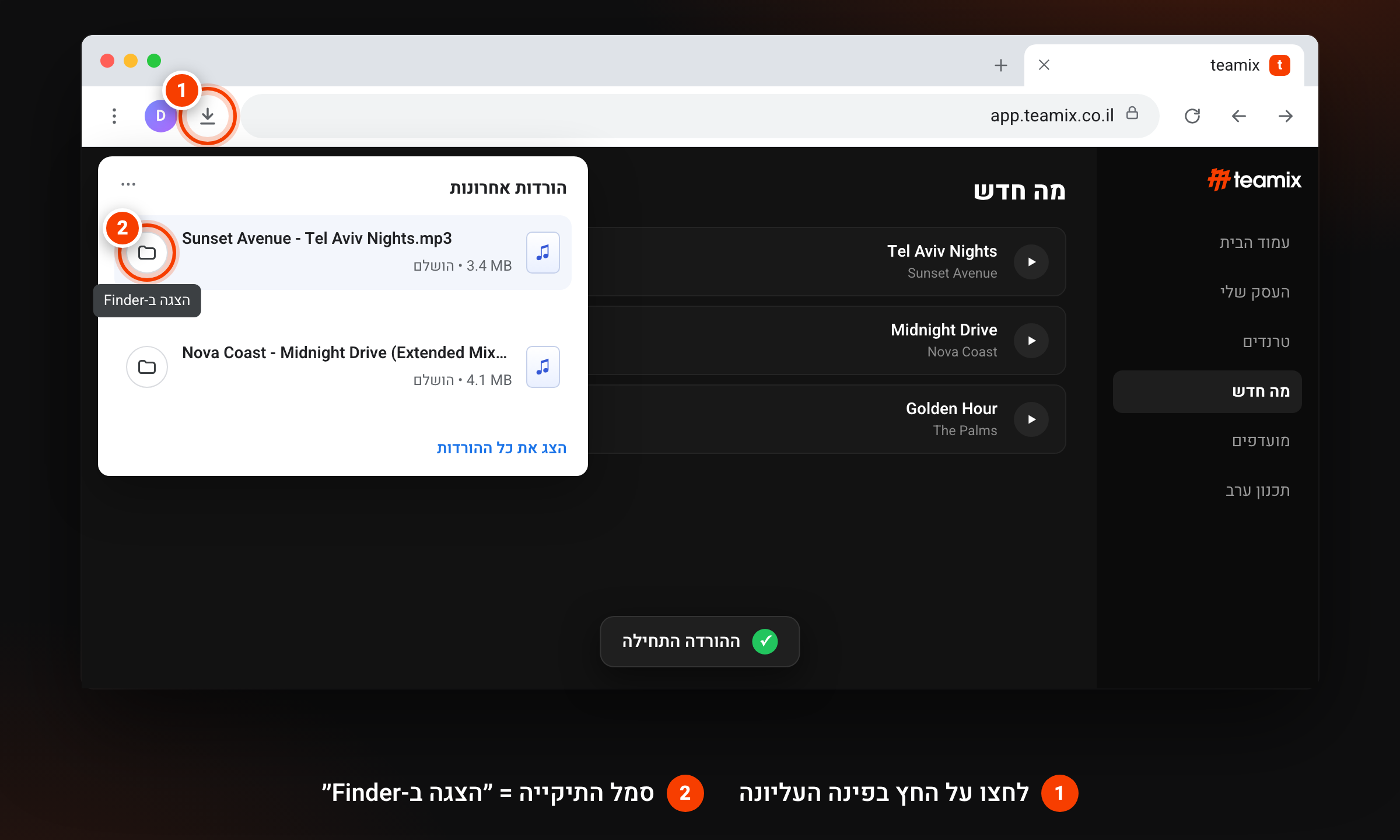
אחרי ההורדה, לחצו על סמל החץ למטה בפינה העליונה של החלון.
לחצו על סמל התיקייה שליד שם הקובץ (״הצגה ב־Finder״). ייפתח חלון Finder עם הקובץ מסומן.
בכרום: החץ, ואז סמל התיקייה שמראה את הקובץ ב־Finder.
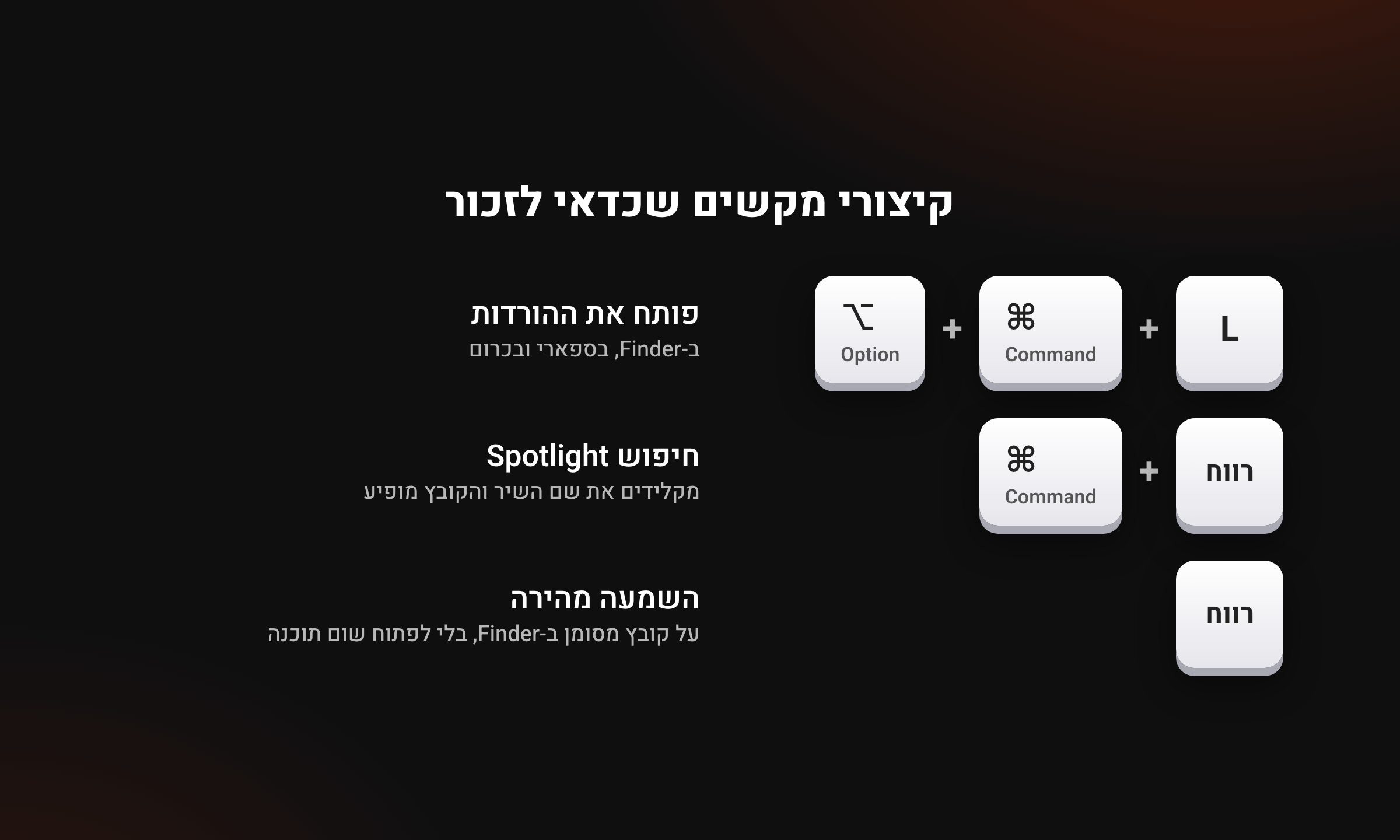
קיצור מקשים ששווה לזכור
בספארי ובכרום, ⌥ Option + ⌘ Command + L פותח את רשימת ההורדות. אותו קיצור בדיוק, כשאתם ב־Finder, פותח את תיקיית ההורדות עצמה.
שלושה קיצורים שמקצרים את כל הדרך.
דרך 2: מהדוק שבתחתית המסך
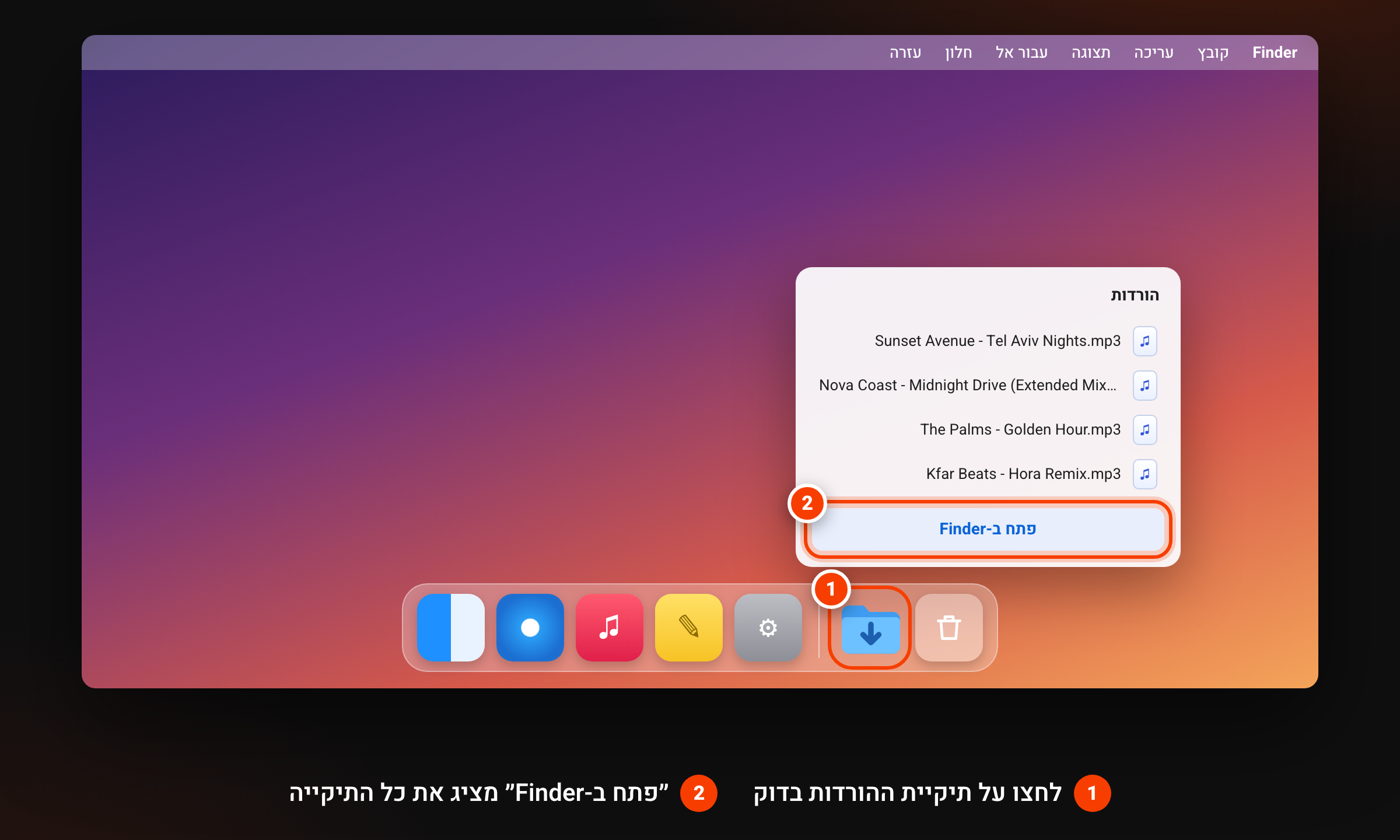
בדוק (שורת הסמלים בתחתית המסך), ליד הפח, יש תיקייה כחולה עם חץ למטה. זו תיקיית ההורדות.
לחצו עליה. יופיעו הקבצים האחרונים שהורדתם, והטראק החדש יהיה ביניהם.
לחצו על פתח ב־Finder כדי לראות את כל התיקייה.
תיקיית ההורדות בדוק, ליד הפח.
אין תיקיית הורדות בדוק שלכם? זה קורה. הדרך הבאה תמיד עובדת.
דרך 3: דרך Finder
Finder היא התוכנה של Mac שמציגה את התיקיות במחשב. הסמל שלה הוא פרצוף מחייך בכחול ולבן, והוא תמיד הראשון בדוק.
לחצו על סמל Finder בדוק.
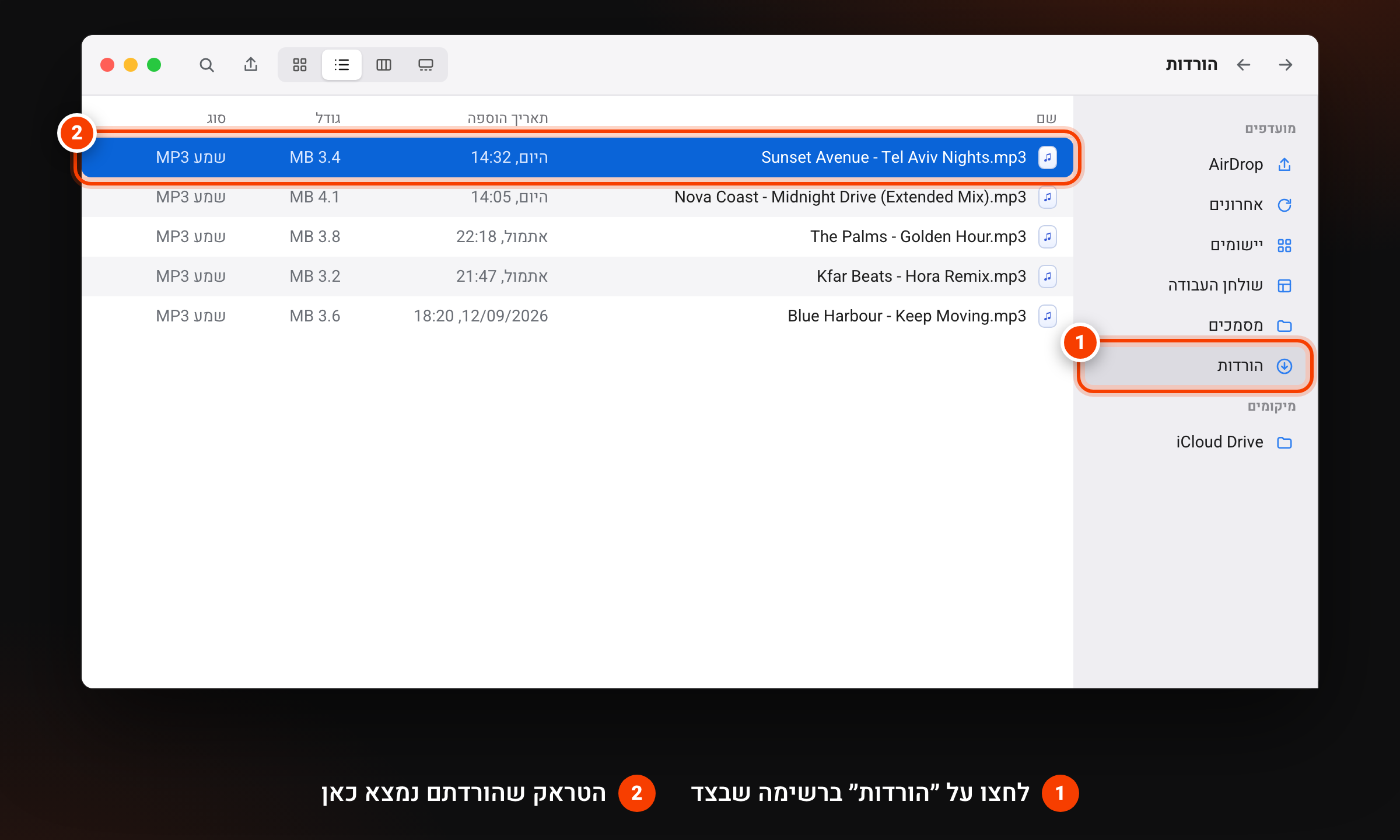
ברשימה שבצד החלון, תחת מועדפים, לחצו על הורדות (Downloads).
הטראקים שהורדתם נמצאים כאן. סמנו קובץ ולחצו על מקש הרווח כדי לשמוע אותו בלי לפתוח שום תוכנה.
ב־Finder: ״הורדות״ ברשימה שבצד, והטראק מחכה לכם שם.
הקובץ האחרון לא למעלה? מיינו לפי תאריך
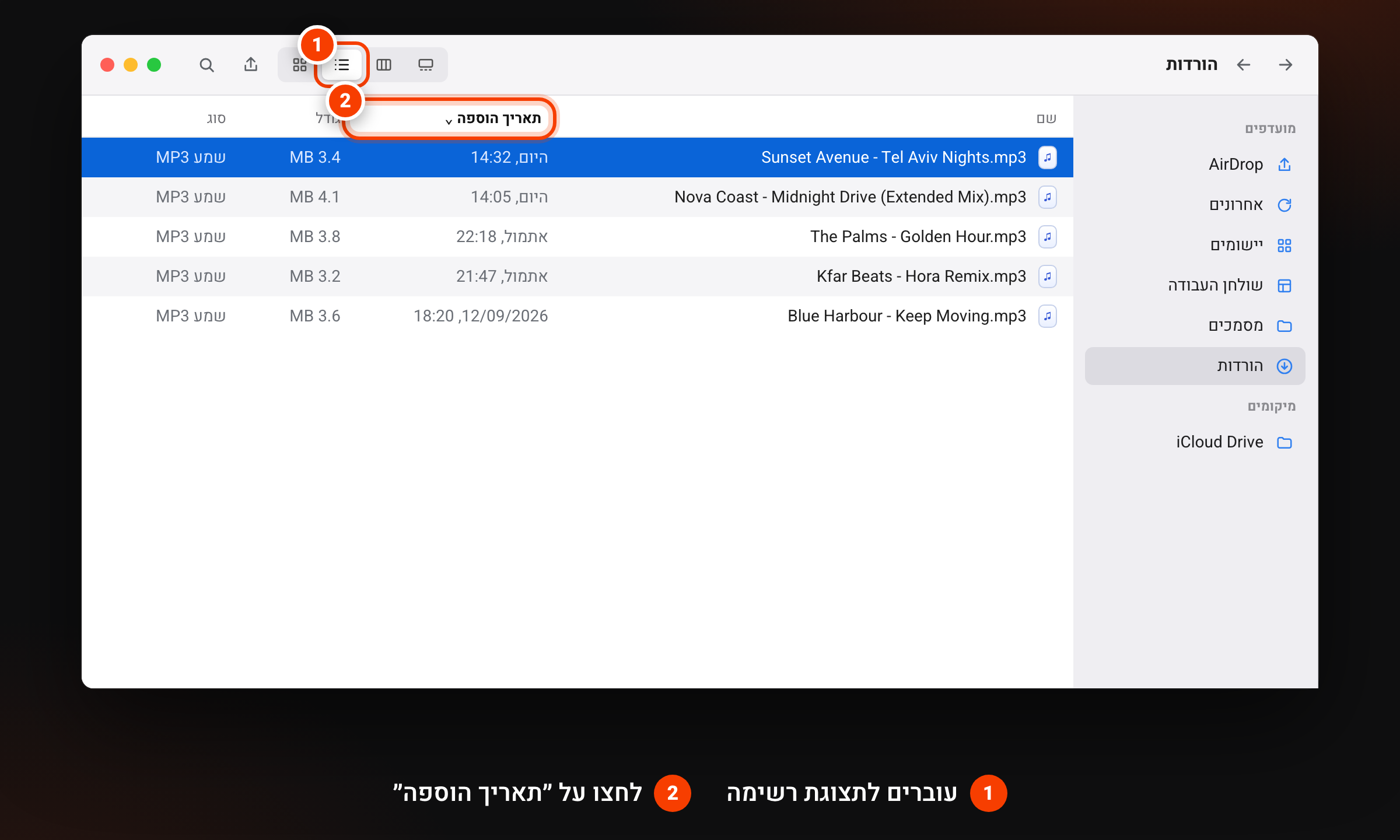
בחלון ההורדות עברו לתצוגת רשימה: לחצו על כפתור הרשימה בסרגל העליון של החלון, או על ⌘ Command + 2.
לחצו על כותרת העמודה תאריך הוספה (Date Added). מה שהורדתם עכשיו יעלה לראש הרשימה.
תצוגת רשימה, ואז ״תאריך הוספה״.
לא רואים את העמודה ״תאריך הוספה״? לחצו לחיצה ימנית על שורת הכותרות וסמנו אותה ברשימה.
דרך 4: לחפש את הקובץ עם Spotlight
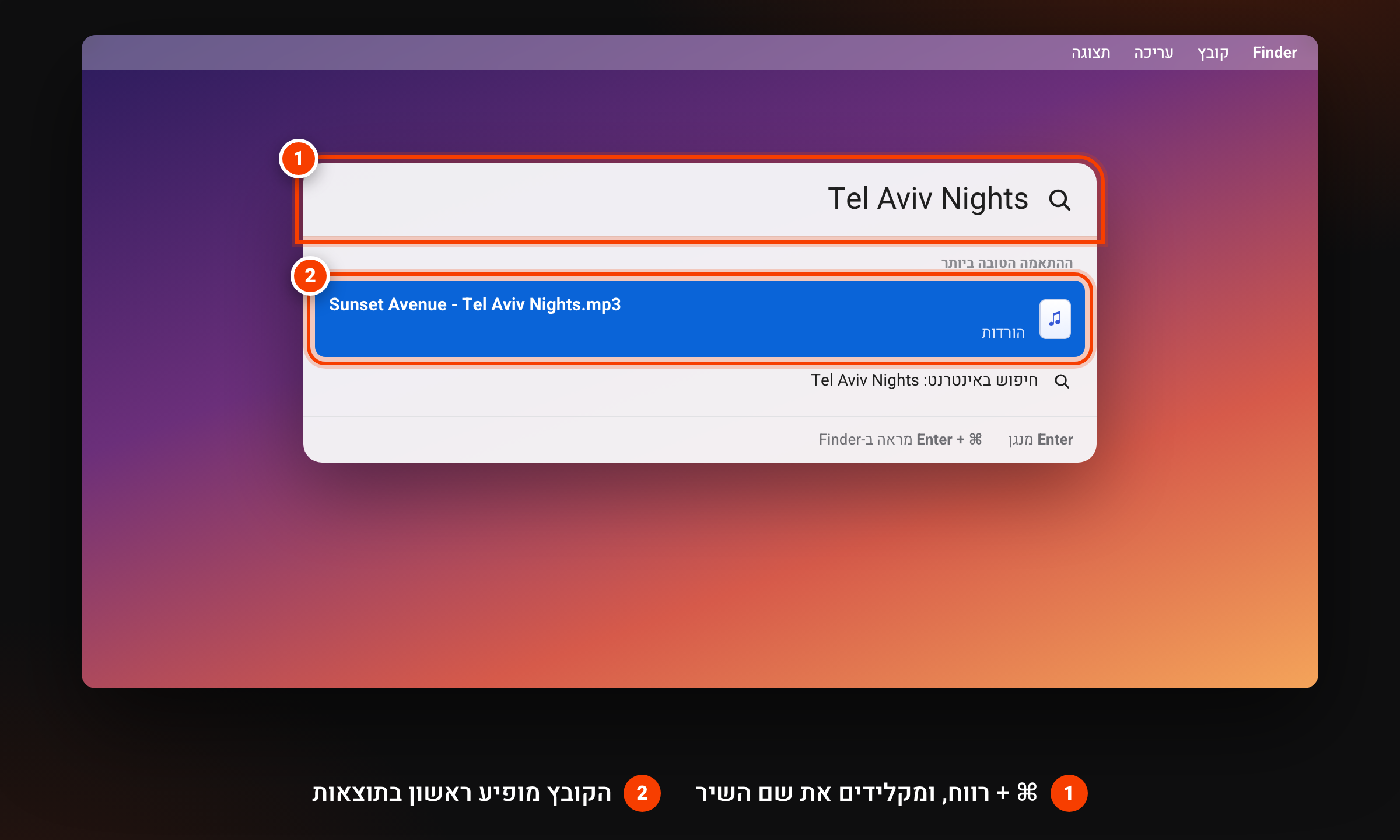
לחצו במקלדת על ⌘ Command + רווח. באמצע המסך תיפתח שורת חיפוש.
הקלידו חלק משם השיר או משם האמן, למשל Tel Aviv Nights.
הקובץ יופיע בתוצאות. Enter ינגן אותו, ו־⌘ Command + Enter יראה לכם אותו ב־Finder.
Spotlight מוצא את הקובץ לפי כל חלק מהשם.
הקבצים לא בתיקיית ההורדות? בדקו את הדפדפן
ספארי שומר בתיקייה אחרת
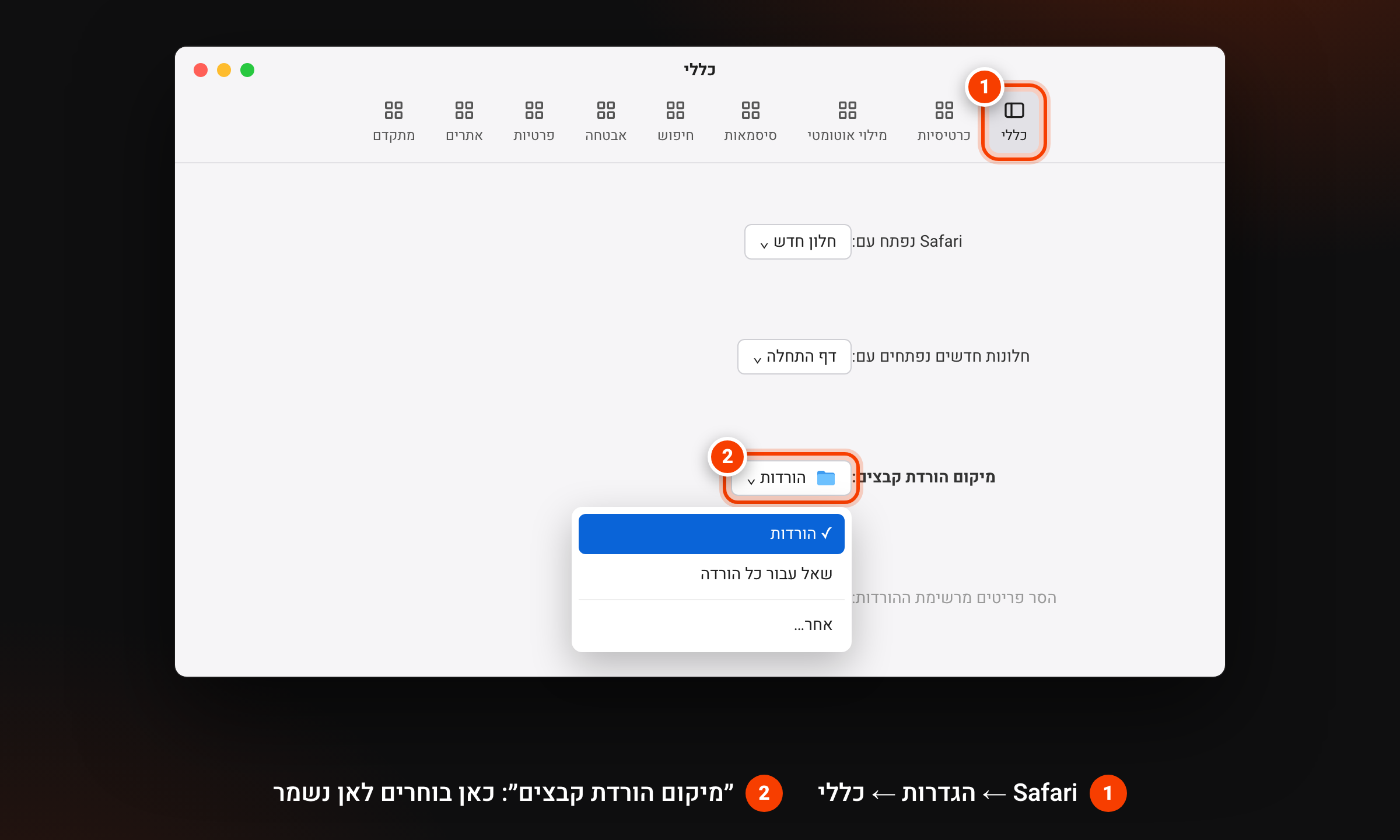
בתפריט העליון של המסך לחצו על Safari ← הגדרות (Settings), או על ⌘ Command + ,.
בלשונית כללי (General), בדקו מה כתוב ליד מיקום הורדת קבצים (File download location).
זו התיקייה שבה הקבצים נשמרים. אם אתם רוצים אותם בתיקיית ההורדות, בחרו שם הורדות.
בהגדרות ספארי: ״מיקום הורדת קבצים״ קובע לאן הטראקים נשמרים.
בכרום זה נמצא כאן: שלוש הנקודות בפינה העליונה ← הגדרות ← הורדות ← מיקום.
ספארי חסם את ההורדה
אם בפעם הראשונה לחצתם ״אל תאפשר״ כשספארי שאל על הורדות מהאתר, הקבצים לא יורדים. בספארי לחצו על Safari ← הגדרות ← אתרים ← הורדות (Settings ← Websites ← Downloads), ולצד app.teamix.co.il בחרו אפשר.
הקובץ עדיין לא שם? ככה פותרים
הפתרונות כאן מתאימים גם ל־Windows וגם ל־Mac.
ההורדה לא הסתיימה
אם יצאתם מהעמוד או סגרתם את הדפדפן לפני שהופיעה ההודעה ״ההורדה התחילה״, הקובץ לא ירד. חזרו ל־teamix ולחצו שוב על הורדה, והפעם חכו להודעה.
לא זוכרים איך קראו לשיר
באפליקציה של teamix, בעמוד הפרופיל ← ההורדות שלי, יש רשימה של כל מה שהורדתם, עם תאריך ושעה. לוקחים משם את השם ומחפשים אותו במחשב.
יש שני קבצים עם אותו שם ומספר בסוף
אם הורדתם את אותו טראק פעמיים, העותק השני מקבל מספר בסוף השם, למשל Tel Aviv Nights (1).mp3. זה אותו קובץ בדיוק, ואפשר למחוק את העותק.
טיפ: לשמור את הטראקים ישר לתיקיית המוזיקה
רוצים שכל טראק ייכנס ישר לתיקייה שבה אתם מחזיקים את המוזיקה לסטים? מגדירים את זה פעם אחת בדפדפן:
בכרום (Windows ו־Mac): שלוש הנקודות ← הגדרות ← הורדות. ליד מיקום לוחצים שינוי ובוחרים את תיקיית המוזיקה. שם גם אפשר להדליק שאל היכן לשמור כל קובץ לפני ההורדה, ואז בכל הורדה תבחרו בעצמכם לאן הקובץ הולך.
באדג׳: שלוש הנקודות ← הגדרות ← הורדות, ואותן אפשרויות בדיוק.
בספארי: הגדרות ← כללי ← מיקום הורדת קבצים ← אחר…, ובוחרים את תיקיית המוזיקה. אפשר גם לבחור שאל עבור כל הורדה.
ומה עכשיו? להכניס את הטראק לתוכנת הדיג׳יי
גררו את הקובץ מתיקיית ההורדות ישר לתוך הספרייה (Collection) של Rekordbox, Serato או Traktor. מאותו רגע הטראק שם, מוכן לסט.
בקצרה
הטראקים נשמרים בתיקייה הורדות (Downloads), בשם ״שם האמן – שם השיר.mp3״.
ב־Windows:Ctrl + J בדפדפן, ואז ״הצגה בתיקייה״. לא מוצאים? מחפשים את שם השיר בחיפוש של Windows.
ב־Mac:⌥ Option + ⌘ Command + L בדפדפן או ב־Finder. לא מוצאים? ⌘ Command + רווח ומחפשים את שם השיר.
עדיין תקועים? פתחו פנייה בתמיכה שבאפליקציה, ונעזור לכם למצוא את הקובץ.